
Скачать BluRay Cover Printer – бесплатный инструмент для создания обложек дисков для Windows
Обзор – Что такое BluRay Cover Printer?
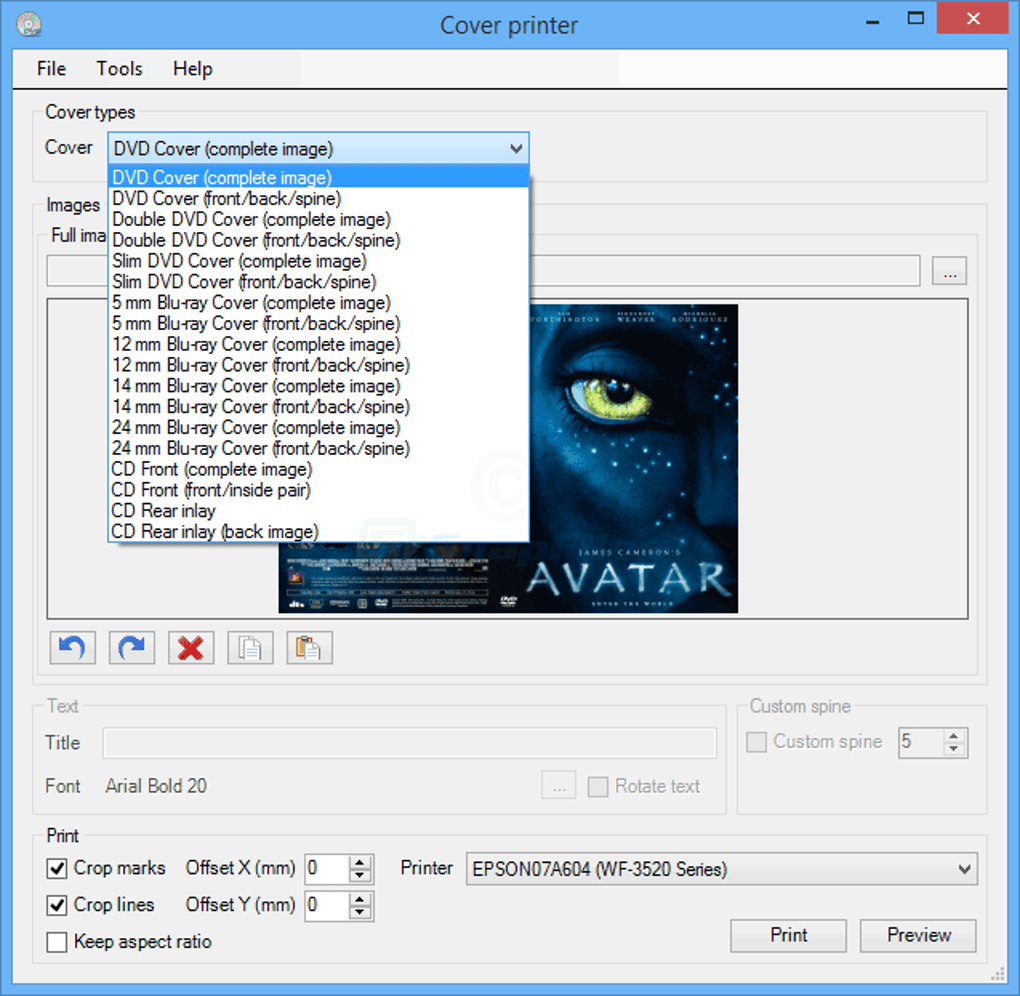
BluRay Cover Printer – это лёгкая, полностью бесплатная утилита для Windows, позволяющая создавать профессионально выглядящие вкладыши‑обложки для дисков Blu‑ray, DVD и CD без необходимости дорогого графического программного обеспечения. Разработано компанией Blurayprinter, приложение находится в категории Multimedia → Photography и ориентировано на скорость и простоту. Основной рабочий процесс вращается вокруг холста drag‑and‑drop, где вы размещаете заранее подготовленное изображение, выбираете формат диска (Blu‑ray или DVD) и нажимаете «Print». Программа мгновенно отправляет макет на любой установленный принтер, создавая готовую к вырезанию обложку, подходящую под стандартные толщины спинки 12 mm и 9 mm. Поскольку BluRay Cover Printer не включает редактор изображений, вам необходимо заранее изменить размер и обрезать графику с помощью таких инструментов, как GIMP, Paint.NET или встроенного приложения Windows Photos. Такой подход, ориентированный на дизайн, делает приложение небольшим (менее 5 MB) и обеспечивает быструю загрузку даже на старых ПК.
Ключевые преимущества
- Полностью бесплатно, без скрытых платежей и ограничений пробной версии.
- Специальные шаблоны для корпусов Blu‑ray и DVD.
- Однокнопочная печать напрямую на любой локально установленный принтер.
- Поддерживает файлы PNG, JPEG и BMP высокого разрешения.
- Минимальные системные требования — работает на Windows 7, 8, 10 и 11.
- Простой интерфейс drag‑and‑drop, не требующий предварительного опыта в дизайне.
Для пользователей, поддерживающих большие медиатеки, возможность помечать каждый диск пользовательской графикой ускоряет идентификацию и добавляет личный штрих. Программа также хорошо интегрируется с популярными пакетами записи дисков, позволяя печатать обложки сразу после завершения процесса записи. Хотя в ней отсутствуют продвинутые функции редактирования, такие как наложение текста или генерация штрих‑кода, фокус на одной, хорошо реализованной функции означает, что вы тратите меньше времени на изучение программы и больше — на печать обложек.
Установка, совместимость и как использовать BluRay Cover Printer
Начать работу с BluRay Cover Printer просто. Установщик — небольшой исполняемый файл (BluRayCoverPrinterSetup.exe), который вы скачиваете с официального сайта. Следуйте этим шагам, чтобы установить программу и приступить к печати:
- Скачать установщик: Нажмите кнопку «Download» на странице продукта. Файл обычно меньше 5 MB, что делает загрузку быстрой даже при медленном соединении.
- Запустить установку: Дважды щёлкните загруженный файл. Windows User Account Control (UAC) может запросить подтверждение; нажмите «Yes», чтобы разрешить установщику внести изменения.
- Принять лицензионное соглашение: Условия просты — бесплатно для личного использования, без распространения.
- Выбрать папку установки: Путь по умолчанию (
C:\Program Files\BluRayCoverPrinter) подходит большинству пользователей. - Завершить установку: Нажмите «Install» и подождите несколько секунд. По завершении вы можете запустить приложение из меню Пуск или через ярлык на рабочем столе.
BluRay Cover Printer разработан исключительно для Windows. Он поддерживает Windows 7, 8, 10 и 11 (как 32‑bit, так и 64‑bit). Программа использует стандартные API печати Windows, поэтому любой принтер, способный печатать на обычных листах (A4, Letter), будет работать. Если вы используете этикеточный принтер или специализированный резак для обложек, убедитесь, что драйвер принтера установлен и выбран в качестве устройства по умолчанию перед печатью.
Пошаговое руководство по использованию
После установки следуйте этим инструкциям, чтобы создать и распечатать обложку:
- Подготовьте изображение: Измените размер графики так, чтобы он точно соответствовал размерам целевого корпуса. Для стандартного корпуса Blu‑ray размер обложки 266 mm × 183 mm с толщиной спинки 12 mm. Для DVD 184 mm × 129 mm с толщиной спинки 9 mm. Используйте внешний редактор для обрезки и изменения размера.
- Запустите BluRay Cover Printer: Главное окно отображает пустой холст с двумя переключателями — «Blu‑ray» и «DVD». Выберите нужный формат.
- Drag & drop: Перетащите подготовленный файл изображения из Windows Explorer на холст. Программа автоматически центрирует изображение.
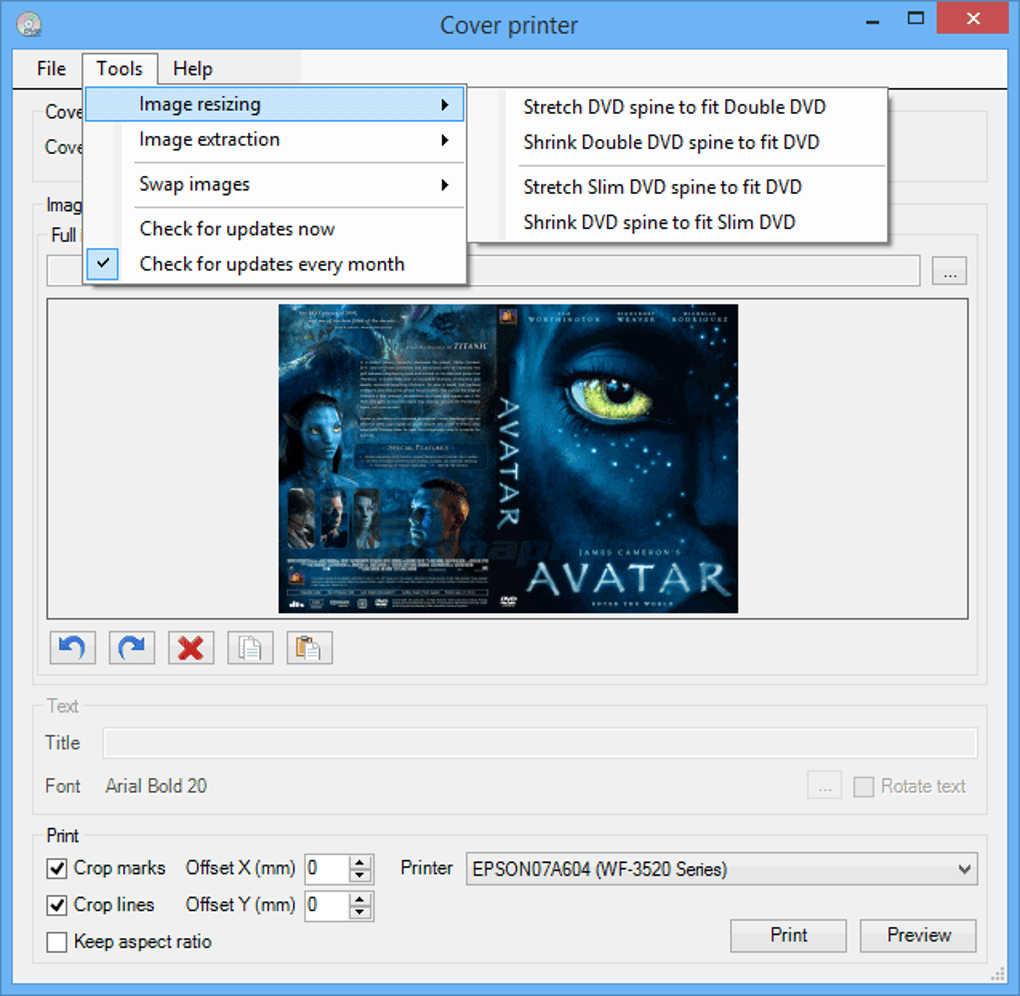
- Preview: Быстрый предварительный просмотр показывает, как будет выглядеть обложка при печати, включая выравнивание спинки.
- Print: Нажмите зелёную кнопку «Print». В диалоговом окне печати выберите принтер, размер бумаги и убедитесь, что опция «Fit to page» отключена, чтобы сохранить точные размеры.
- Cut & assemble: После печати вырежьте обложку линейкой или точным резаком, затем вставьте её в корпус диска.
Весь процесс от подготовки изображения до готовой печатной обложки обычно занимает менее двух минут, что делает BluRay Cover Printer эффективным инструментом для любителей и небольших медиаресурсов.
Плюсы, минусы и часто задаваемые вопросы
Плюсы
- Free and lightweight: No hidden costs, no bloatware, and a tiny installation footprint.
- Intuitive UI: Drag‑and‑drop workflow means even first‑time users can create covers instantly.
- Accurate templates: Built‑in dimensions for Blu‑ray and DVD ensure professional results.
- Broad printer compatibility: Works with any Windows‑compatible printer that handles standard paper sizes.
- Fast printing: Direct print command bypasses extra export steps.
Минусы
- No built‑in image editor: Users must resize and crop images beforehand.
- Windows‑only: No native macOS, Linux, Android, or iOS versions.
- Lacks advanced features: No text overlay, barcode generation, or batch processing.
- Limited format support: Only Blu‑ray and DVD cases; CD cover templates are absent.
Часто задаваемые вопросы
Можно ли использовать BluRay Cover Printer с этикеточным принтером?
Да, при условии, что этикеточный принтер установлен в Windows и может работать с выбранным размером бумаги. Возможно, потребуется отключить «Fit to page», чтобы сохранить точные размеры.
Можно ли добавить текст на обложку?
BluRay Cover Printer не включает инструмент для добавления текста. Добавьте любые заголовки или подписи во внешнем редакторе перед тем, как перетащить изображение в программу.
Работает ли программа на Windows 11?
Да, приложение полностью совместимо с Windows 11, а также с Windows 10, 8 и 7.
Можно ли печатать несколько обложек одновременно?
Текущая версия печатает только одну обложку за одну операцию. Для пакетной печати вам придётся запускать программу многократно или использовать макрос в драйвере принтера.
Есть ли портативная версия, работающая без установки?
Нет, BluRay Cover Printer требует установки для регистрации настроек принтера в Windows. Однако установщик очень маленький и может быть запущен на любом ПК с Windows без прав администратора (если это разрешено).
Краткое резюме рецензента: BluRay Cover Printer превосходно справляется с задачей предоставления бесплатного, без излишеств решения для создания обложек дисков. Его простота — одновременно и самая большая сила, и самое большое ограничение. Пользователи, которым нужны базовые обложки, оценят скорость, тогда как продвинутые пользователи могут быстро вырасти из него.
Заключение – Стоит ли скачивать BluRay Cover Printer?
Если вы поддерживаете личную коллекцию фильмов, игр или программ и хотите быстро помечать каждый диск пользовательской графикой, BluRay Cover Printer — надёжный выбор. Программа бесплатна, лёгка и специально разработана для среды Windows, что избавляет от проблем совместимости. Ее drag‑and‑drop рабочий процесс резко снижает кривую обучения, позволяя печатать профессионально выглядящие обложки за считанные секунды. Хотя отсутствие встроенного редактора изображений и отсутствие версий для macOS или Linux могут оттолкнуть некоторых, основная функциональность — точные шаблоны и печать в один клик — покрывает потребности большинства любителей.
Чтобы начать, просто нажмите кнопку загрузки ниже, установите крошечный файл установки и подготовьте изображения в рекомендованных размерах. Через пару минут у вас будет персонализированный набор обложек, который не только защищает ваши носители, но и придаёт им аккуратный, готовый к библиотечному использованию вид. Не позволяйте вашей коллекции выглядеть скучно — добавьте личный штрих с BluRay Cover Printer уже сегодня.







